

El plan de entrada del mantenimiento de una web WordPress cuesta entre 15 y 97 € al mes en el mercado español, con una mediana de 45 €. Lo he medido con los precios publicados por 13 proveedores el 17 de octubre de 2026. Una tienda WooCommerce suele costar más, y la diferencia entre un plan de 20 € y otro de 60 € casi nunca está en el trabajo, está en lo que incluye: cada cuánto se hace la copia, si te avisan cuando la web se cae y cuántos cambios entran.
Actualizado el 17 de octubre de 2026. Los precios cambian: cada fila de la tabla enlaza a la página donde el proveedor publica el suyo.
- Cuánto cuesta el mantenimiento de una web WordPress
- Qué incluye un plan de mantenimiento, y qué no
- Cuánto cuesta no tener mantenimiento
- La checklist de mantenimiento de WordPress, con herramientas reales
- Errores más comunes cuando lo haces tú mismo
- Hacerlo tú mismo o contratarlo
- Mis planes de mantenimiento
- Preguntas frecuentes sobre el mantenimiento de WordPress
Cuánto cuesta el mantenimiento de una web WordPress
Esto es lo que cobra cada proveedor por mantener una web WordPress corporativa, la que no es una tienda. Son precios publicados en su web, sin pedir presupuesto, y la mayoría sin IVA. Los he ordenado de menos a más por el plan de entrada.
| Proveedor | Plan de entrada | Plan intermedio | Plan superior | Tienda WooCommerce | Fuente |
|---|---|---|---|---|---|
| Somlaweb | 15 € | 30 € | No publicado | 25 € | Ver precios |
| Soy Digital | 19,99 € | 39,99 € | No publicado | 69,99 € | Ver precios |
| Webempresa (hosting) | 20 € | 40 € | No publicado | 22,5 € | Ver precios |
| K2 SEO | 29 € | No publicado | No publicado | No publicado | Ver precios |
| Artilet | 35 € | No publicado | No publicado | 45 € | Ver precios |
| Axarnet (hosting) | 39,99 € | 69,99 € | 109,99 € | 69,99 € (desde el plan M) | Ver precios |
| AyudaWP | 45 € | 75 € | No publicado | 95 € | Ver precios |
| Web Artesanal | 49 € | 79 € | 119 € | No publicado | Ver precios |
| Gonzalo Navarro | 49 € | 99 € | 499 € | No publicado | Ver precios |
| El Estudio de Milo | 50 € | No publicado | No publicado | No publicado | Ver precios |
| Rubén Tous | 55 € | 150 € | No publicado | 55 € (el plan PRO vale para tienda) | Ver precios |
| NireWeb | 60 € | No publicado | No publicado | 85 € | Ver precios |
| Destaca | 97 € | No publicado | No publicado | 297 € | Ver precios |
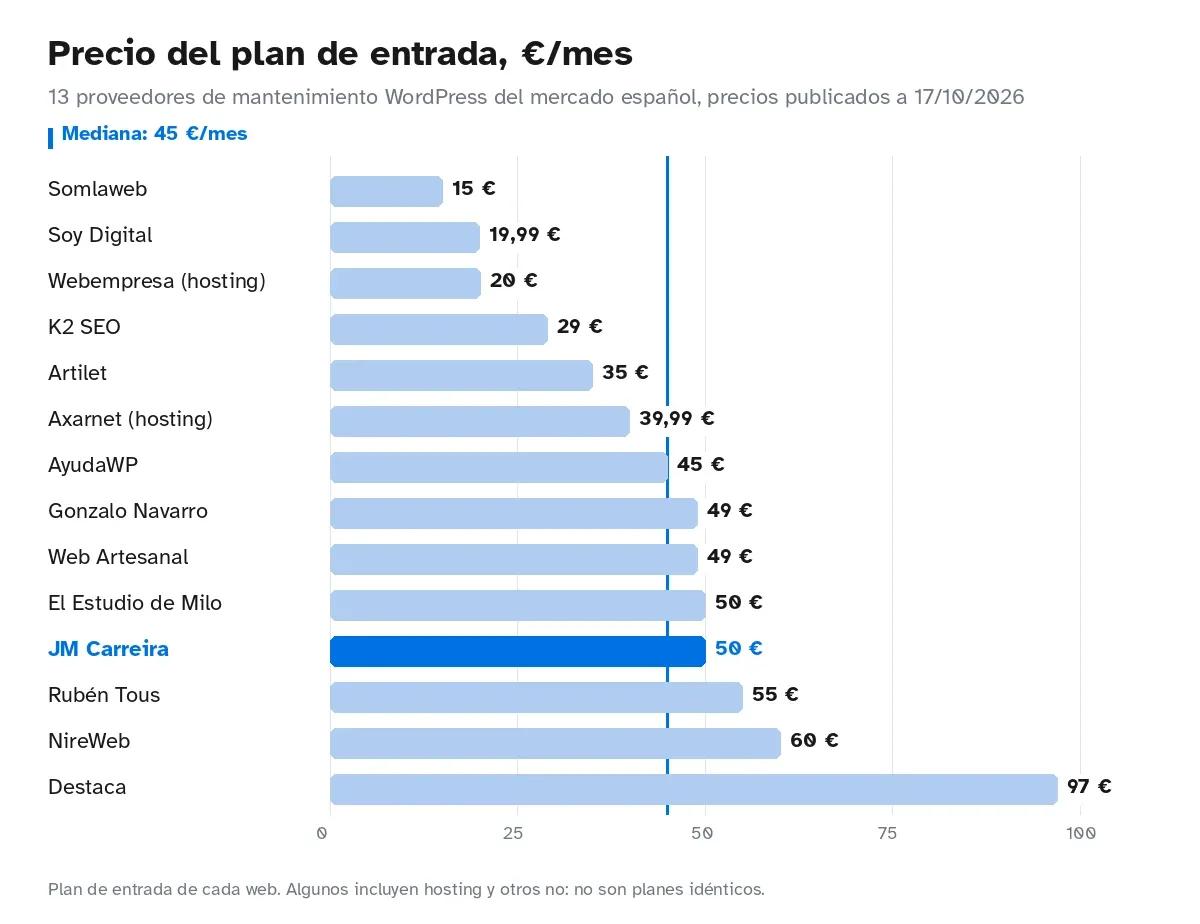
Lo que se ve en los datos:
- El plan de entrada va de 15 a 97 €/mes. Diez de los 13 cobran 50 € o menos. La mediana son 45 €.
- Los planes intermedios, con alguna hora de cambios o soporte prioritario, van de 30 a 150 €/mes. Los superiores llegan a 109,99, 119 y hasta 499 €/mes en los casos que los publican.
- Una tienda WooCommerce cuesta más. Entre los 9 que publican un precio para tienda va de 22,50 a 297 €/mes, y la mediana es de unos 70 €.
- Dos de los 13 son empresas de hosting (Webempresa y Axarnet), y varios planes incluyen el alojamiento en la cuota. Comparar un plan con hosting y otro sin él, a igualdad de precio, no es comparar lo mismo.
Qué incluye un plan de mantenimiento, y qué no
El precio solo no sirve para comparar. Dos planes de 49 € pueden hacer cosas muy distintas. Esto es lo que dice cada web de su plan de entrada, mirando las cuatro cosas que más cambian de uno a otro. «No lo indica» significa que la página del proveedor no lo especifica en ese plan, no que no lo haga.
| Plan de entrada | Copia de seguridad | Aviso si la web se cae | Informe mensual | Cambios incluidos |
|---|---|---|---|---|
| Somlaweb (15 €) | No lo indica | No lo indica | No lo indica | No (30 min en el plan de 30 €) |
| Soy Digital (19,99 €) | Mensual | No lo indica | No lo indica | No (1 h al mes en el de 39,99 €) |
| Artilet (35 €) | Diaria | Sí, cada 5 minutos | Sí | 2 h de bienvenida |
| Axarnet (39,99 €) | Semanal | Sí, 24x7 | No lo indica | No lo indica |
| AyudaWP (45 €) | Diaria | No lo indica | Sí | No lo indica |
| Web Artesanal (49 €) | Diaria | Sí, detección de caída 24 h | No lo indica | No (1 h al mes desde el de 79 €) |
| Gonzalo Navarro (49 €) | Diaria | Sí | Sí | No (1 h desde el de 99 €) |
| Rubén Tous (55 €) | Web 2 veces al mes y base de datos diaria | Sí, cada minuto | No lo indica | 1 h al mes |
Entre 35 y 49 € hay planes que ya incluyen copia diaria, aviso de caída e informe mensual, y otros que cobran parecido e incluyen menos o no lo detallan. Por eso, antes de elegir, conviene pedir la misma información a todos.
Cómo comparar presupuestos de mantenimiento
- Dónde se guarda la copia. Tiene que estar fuera del hosting de la web. Si vive en el mismo servidor, un fallo del hosting o un hackeo se la lleva con todo lo demás.
- Cada cuánto se hace. Diaria, semanal o mensual cambia mucho lo que pierdes si hay que restaurar.
- Si te avisan cuando la web se cae. Sin monitorización te enteras cuando te escribe un cliente.
- Cuántos cambios entran y qué cuenta como cambio. Cambiar un teléfono no es lo mismo que crear una página nueva.
- Qué pasa si te hackean. Algunos planes lo incluyen y otros lo cobran aparte, por horas.
- Hosting, permanencia e IVA. Comprueba si el alojamiento va incluido, si hay compromiso mínimo y si el precio lleva IVA.
Cuánto cuesta no tener mantenimiento
WordPress no se rompe todos los días. Se rompe el día que un plugin sin actualizar deja una puerta abierta, o el día que haces un cambio y algo deja de funcionar sin que nadie se dé cuenta hasta semanas después. La mayoría de las webs de WordPress hackeadas no lo son por un ataque sofisticado: es un plugin o un tema desactualizado con una vulnerabilidad ya conocida y ya parcheada, que nadie instaló. Lo cuento con más detalle en por qué se cae tu web y cómo evitarlo.
Cuando ya ha pasado, el arreglo se cobra por horas. Entre los proveedores que lo publican, el soporte técnico puntual se mueve entre 40 y 80 € la hora (Planeta Dominio) y una emergencia de 3 horas empieza en 495 € más IVA (Destaca). Yo cobro 100 € la hora con un mínimo de una. Con esas cifras, un solo arreglo de 3 horas cuesta entre 120 y 495 €, que es entre 3 y 11 meses de un plan de entrada a la mediana de 45 €.
Y sin una copia de seguridad reciente guardada fuera del servidor, un hackeo o un fallo del hosting no se arregla en minutos: se pierde lo que había. Hay además un coste menos visible, el de los cambios pequeños que se quedan sin hacer. Cambiar un precio, una foto o un teléfono son cinco minutos de trabajo, pero si no hay a quién pedírselo, se acumulan durante meses y la web deja de reflejar el negocio real.
Hace poco entré en la web de un cliente cuyo WordPress llevaba 8 años sin actualizarse (versión 4.9, cuando la actual va ya por la 6.x). Al intentar actualizar cualquier cosa, plugin, tema o el propio núcleo, saltaba un error de conexión que bloqueaba la instalación. La causa: el propio WordPress guarda un archivo interno de certificados de seguridad, y también se había quedado desactualizado. Sin él, no puede verificar la descarga de nada nuevo. La web estaba tan desactualizada que ya ni siquiera podía actualizarse sola, hubo que sustituir ese archivo a mano por uno actual antes de poder tocar cualquier otra cosa.
Y un segundo error, este de las prisas: se intentó subir la versión de PHP del servidor antes de arreglar WordPress, y la web se cayó entera durante un rato hasta revertirlo. La lección, aplicable a cualquier web abandonada: primero se actualiza el núcleo de WordPress, luego el PHP, nunca al revés.

La checklist de mantenimiento de WordPress, con herramientas reales
Esto es lo mínimo que hay que revisar, ordenado por frecuencia real, con qué se hace cada cosa en la práctica y no solo la lista genérica de un manual.
Cada semana
- Actualizaciones de plugins y del tema. Una tras otra, no todas a la vez sin comprobar: si algo rompe la web después de actualizar, con varias a la vez no sabes cuál fue.
- Copia de seguridad reciente, guardada fuera del hosting. UpdraftPlus o BackWPup si tienes que instalar algo, o el backup automático del hosting si ya lo incluye (Hostinger, por ejemplo, lo trae). Lo importante no es la herramienta, es que la copia no viva en el mismo servidor que la web.
- Comprobar que la web carga bien en móvil, no solo en tu ordenador. Un cambio que se ve bien en escritorio puede romper el menú o el formulario en móvil sin que nadie lo note durante semanas.
Cada mes
- Actualización de WordPress a la última versión estable. Antes de actualizar en producción, pruébalo en un entorno de pruebas si el hosting lo permite, o al menos ten la copia de seguridad fresca hecha justo antes.
- Revisar plugins abandonados, sin actualizar hace más de un año. Se ve en la propia página de plugins de WordPress, o comprobando la fecha de última actualización en el repositorio oficial antes de instalar algo nuevo.
- Comprobar enlaces internos rotos y formularios de contacto. Mándate un mensaje de prueba a ti mismo. Para enlaces rotos, un rastreo puntual con Screaming Frog (la versión gratuita cubre hasta 500 URLs) es más fiable que dejar un plugin de comprobación de enlaces corriendo todo el día, que suele ralentizar la web más de lo que aporta.
- Revisar el panel de Search Console por si hay algún aviso nuevo de seguridad o de indexación.
Cada trimestre
- Revisar usuarios con acceso al panel y borrar los que ya no deberían tenerlo. Un excolaborador o un antiguo diseñador con acceso de administrador es una puerta abierta que nadie recuerda que existe.
- Comprobar el tiempo de carga real con PageSpeed Insights y actuar si ha empeorado.
- Probar restaurar una copia de seguridad, no solo hacerla. Una copia que nunca has probado a restaurar es una copia en la que confías a ciegas.
Errores más comunes cuando lo haces tú mismo
No es que sea difícil, es que hay patrones que se repiten en casi todas las webs que reviso por primera vez:
- Actualizar todos los plugins de golpe y no comprobar la web después, así que si algo se rompe, no hay forma rápida de saber cuál fue.
- Guardar la copia de seguridad en el mismo hosting que la web. Si el hosting falla o te hackean, la copia se va con todo lo demás.
- Olvidarse del tema activo. Se actualizan los plugins religiosamente y el tema se queda meses atrás, siendo la misma puerta de entrada que un plugin desactualizado.
- Instalar un plugin de seguridad y dar por hecho que ya está resuelto, sin revisar nunca sus avisos. Un escáner que nadie mira no protege nada.
Hacerlo tú mismo o contratarlo
| Hacerlo tú mismo | Contratarlo | |
|---|---|---|
| Tiempo al mes | 2-3 horas si no se complica | Ninguno, lo llevas a otro sitio |
| Qué necesitas saber | WordPress, plugins y copias de seguridad | Nada técnico |
| Si te olvidas un mes | Nadie lo nota hasta que falla algo | Sigue igual, no depende de ti |
| Coste | Tu tiempo, aunque no pase por factura | Entrada de 15 a 97 €/mes, mediana de 45 € |
Si tu web apenas recibe visitas y tu negocio no depende de ella, puedes llevarlo tú con esta misma checklist, dedicándole una tarde al mes. El problema no es que sea difícil, es que compite con todo lo demás que tienes que hacer, y suele ser lo primero que se salta cuando hay prisa.
Si tu web genera contactos, ventas o reservas, el cálculo cambia: una hora tuya vale más que las 2-3 horas al mes que lleva esto bien hecho. Compara ese tiempo, multiplicado por lo que vale tu hora, con los 45 € de la mediana de un plan de entrada.
Mis planes de mantenimiento
Mi plan Básico cuesta 50 € al mes, 5 € por encima de la mediana de la tabla. Mantengo webs WordPress de clientes reales, no es un servicio añadido a un catálogo, y respondes con la misma persona que lo hace. Esto es lo que incluye cada plan, sin permanencia y con IVA aparte:
| Plan | Precio | Copia de seguridad | Cambios incluidos | Qué más incluye |
|---|---|---|---|---|
| Básico | 50 €/mes | Semanal, fuera del hosting | Ninguno | Actualizaciones y arreglo de incidencias |
| Completo | 120 €/mes | Diaria, fuera del hosting | Hasta 5 al mes | Todo lo del Básico |
| Prioritario | 250 €/mes | Diaria, fuera del hosting | Sin límite razonable | Monitorización activa y respuesta en 24 horas |
Si tu web ya está rota o hackeada y no tienes mantenimiento contratado, el arreglo puntual cuesta 100 € la hora, con un mínimo de una, y te digo antes de empezar cuánto va a llevar. Los detalles de cada plan están en la página de mantenimiento web.
Preguntas frecuentes sobre el mantenimiento de WordPress
¿Cuánto cuesta el mantenimiento de una web WordPress?
El plan de entrada cuesta entre 15 y 97 € al mes en el mercado español, con una mediana de 45 €, según los precios publicados por 13 proveedores el 17 de octubre de 2026. Diez de los 13 cobran 50 € o menos. Los planes con cambios incluidos, soporte prioritario o monitorización van de 30 a 150 €, y los superiores llegan a 499 €.
¿Cuánto cuesta el mantenimiento de una tienda WooCommerce?
Entre los 9 proveedores que publican un precio para tienda, va de 22,50 a 297 € al mes, con una mediana de unos 70 €. Una tienda cuesta más porque exige copias más frecuentes y revisar pedidos y pagos después de cada actualización.
¿Qué incluye el mantenimiento de WordPress?
Como mínimo, las actualizaciones del núcleo, los plugins y el tema, una copia de seguridad guardada fuera del hosting y el arreglo de lo que se rompa. Lo que cambia de un plan a otro es cada cuánto se hace la copia, si te avisan cuando la web se cae, cuántos cambios de contenido entran y si hay informe mensual.
¿Cada cuánto hay que actualizar WordPress?
El núcleo de WordPress, cada vez que sale una versión estable nueva, normalmente cada 4-8 semanas. Los plugins, en cuanto avisan de una actualización, sin acumular varias semanas de retraso.
¿Qué pasa si no actualizo los plugins?
Te quedas con vulnerabilidades ya conocidas y ya solucionadas en la versión nueva, pero abiertas en la tuya. Es la puerta de entrada más común en las webs de WordPress hackeadas, no los ataques sofisticados.
¿Necesito mantenimiento si mi web casi no cambia?
Sí, aunque no le toques el contenido. Las actualizaciones de seguridad y las copias de seguridad no dependen de si cambias algo, dependen de que WordPress y los plugins siguen recibiendo parches que hay que instalar.
¿Puedo hacer el mantenimiento yo mismo sin saber programar?
Sí, para lo básico (actualizar, hacer copia, comprobar que todo carga bien) no hace falta programar. Lo que hace falta es constancia, porque el fallo típico no es de conocimiento, es de que se deja de hacer a las pocas semanas.
¿Qué es el modo mantenimiento de WordPress y cómo se quita?
Es el aviso de «no disponible por mantenimiento programado» que WordPress muestra mientras actualiza el núcleo, un plugin o un tema. Si se queda colgado porque una actualización se interrumpió, se quita borrando el archivo .maintenance de la carpeta raíz de WordPress, desde el administrador de archivos del hosting o por FTP. Para activarlo a propósito, por ejemplo mientras rediseñas la web, se usa un plugin de modo mantenimiento o la opción que traiga tu hosting.