
El mantenimiento web en WordPress no es "por si acaso". Es la diferencia entre enterarte de que algo falla porque lo revisas tú, o enterarte porque un cliente te escribe diciendo que la web no carga. Aquí tienes lo que hay que revisar de verdad, con qué herramientas, cada cuánto, y qué pasa si no lo haces.
Qué es el mantenimiento web de WordPress
Es el trabajo continuo de mantener actualizado el núcleo de WordPress, los plugins y el tema, hacer copias de seguridad periódicas fuera del propio hosting, y arreglar lo que se rompe cuando se rompe. No es diseñarla ni escribir contenido nuevo, es que siga funcionando como el día que la publicaste.
La checklist de mantenimiento web en WordPress, con herramientas reales
Esto es lo mínimo que hay que revisar, ordenado por frecuencia real, con qué se hace cada cosa en la práctica, no solo la lista genérica de un manual.
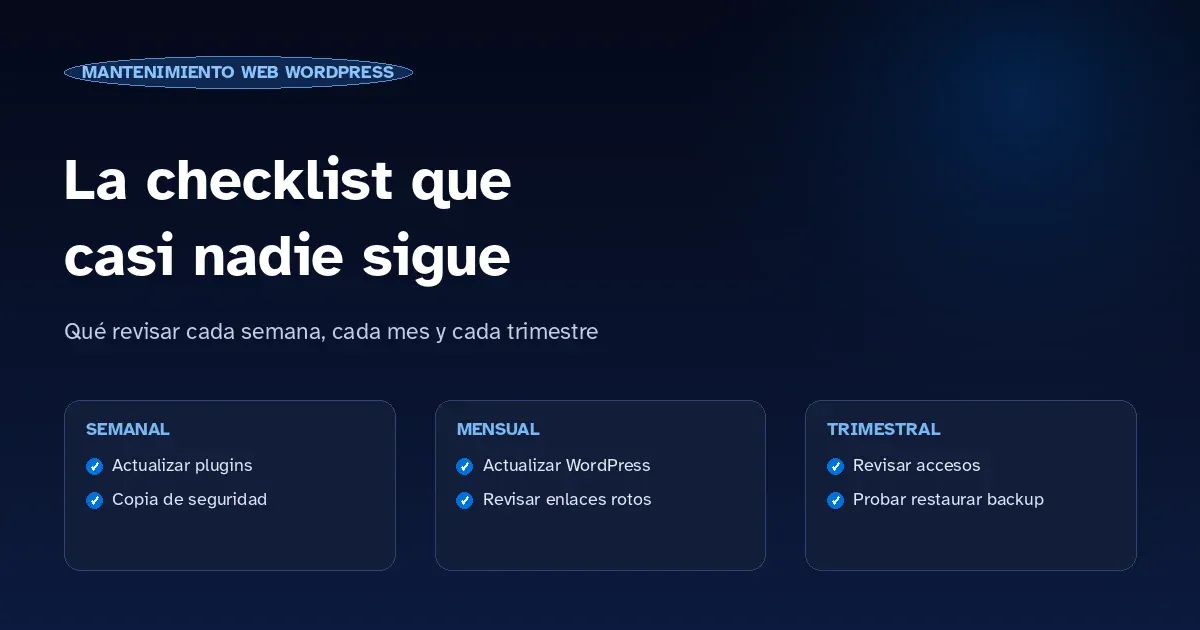
Cada semana
- Actualizaciones de plugins y del tema. Una tras otra, no todas a la vez sin comprobar: si algo rompe la web después de actualizar, con varias a la vez no sabes cuál fue.
- Copia de seguridad reciente, guardada fuera del hosting. UpdraftPlus o BackWPup si tienes que instalar algo, o el backup automático del hosting si ya lo incluye (Hostinger, por ejemplo, lo trae). Lo importante no es la herramienta, es que la copia no viva en el mismo servidor que la web.
- Comprobar que la web carga bien en móvil, no solo en tu ordenador. Un cambio que se ve bien en escritorio puede romper el menú o el formulario en móvil sin que nadie lo note durante semanas.
Cada mes
- Actualización de WordPress a la última versión estable. Antes de actualizar en producción, pruébalo en un entorno de pruebas si el hosting lo permite, o al menos ten la copia de seguridad fresca hecha justo antes.
- Revisar plugins abandonados, sin actualizar hace más de un año. Se ve en la propia página de plugins de WordPress, o comprobando la fecha de última actualización en el repositorio oficial antes de instalar algo nuevo.
- Comprobar enlaces internos rotos y formularios de contacto. Mándate un mensaje de prueba a ti mismo. Para enlaces rotos, un rastreo puntual con Screaming Frog (la versión gratuita cubre hasta 500 URLs) es más fiable que dejar un plugin de comprobación de enlaces corriendo todo el día, que suele ralentizar la web más de lo que aporta.
- Revisar el panel de Search Console por si hay algún aviso nuevo de seguridad o de indexación.
Cada trimestre
- Revisar usuarios con acceso al panel y borrar los que ya no deberían tenerlo. Un excolaborador o un antiguo diseñador con acceso de administrador es una puerta abierta que nadie recuerda que existe.
- Comprobar el tiempo de carga real con PageSpeed Insights y actuar si ha empeorado.
- Probar restaurar una copia de seguridad, no solo hacerla. Una copia que nunca has probado a restaurar es una copia en la que confías a ciegas.
Errores más comunes cuando lo haces tú mismo
No es que sea difícil, es que hay patrones que se repiten en casi todas las webs que reviso por primera vez:
- Actualizar todos los plugins de golpe y no comprobar la web después, así que si algo se rompe, no hay forma rápida de saber cuál fue.
- Guardar la copia de seguridad en el mismo hosting que la web. Si el hosting falla o te hackean, la copia se va con todo lo demás.
- Olvidarse del tema activo. Se actualizan los plugins religiosamente y el tema se queda meses atrás, siendo la misma puerta de entrada que un plugin desactualizado.
- Instalar un plugin de seguridad y dar por hecho que ya está resuelto, sin revisar nunca sus avisos. Un escáner que nadie mira no protege nada.
Qué pasa si no lo haces
WordPress no se rompe todos los días. Se rompe el día que un plugin sin actualizar deja una puerta abierta, o el día que haces un cambio y algo deja de funcionar sin que nadie se dé cuenta hasta semanas después.
La mayoría de webs de WordPress hackeadas no lo son por un ataque sofisticado. Es un plugin o un tema desactualizado con una vulnerabilidad ya conocida y ya parcheada, que nadie instaló. Y sin una copia de seguridad reciente guardada fuera del servidor, un hackeo o un fallo del hosting no se arregla en minutos, se pierde directamente lo que había.
Hay un coste menos visible pero igual de real: los cambios pequeños que se quedan sin hacer. Cambiar un precio, una foto, un teléfono, son cinco minutos de trabajo, pero si no hay a quién pedírselo, se acumulan durante meses y la web deja de reflejar el negocio real.
Hace poco entré en la web de un cliente cuyo WordPress llevaba 8 años sin actualizarse (versión 4.9, cuando la actual va ya por la 6.x). Al intentar actualizar cualquier cosa, plugin, tema o el propio núcleo, saltaba un error de conexión que bloqueaba la instalación. La causa: el propio WordPress guarda un archivo interno de certificados de seguridad, y también se había quedado desactualizado. Sin él, no puede verificar la descarga de nada nuevo. La web estaba tan desactualizada que ya ni siquiera podía actualizarse sola, hubo que sustituir ese archivo a mano por uno actual antes de poder tocar cualquier otra cosa.
Y un segundo error, este de las prisas: se intentó subir la versión de PHP del servidor antes de arreglar WordPress, y la web se cayó entera durante un rato hasta revertirlo. La lección, aplicable a cualquier web abandonada: primero se actualiza el núcleo de WordPress, luego el PHP, nunca al revés.

Hacerlo tú mismo o contratarlo
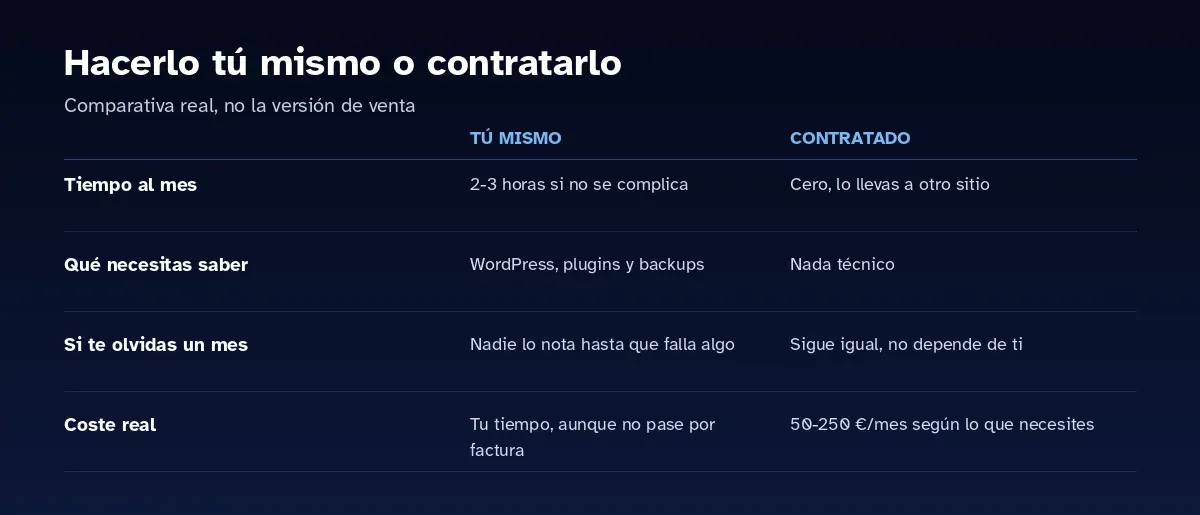
Si tu web apenas recibe visitas y no depende de ella tu negocio, puedes llevarlo tú con esta misma checklist, dedicándole una tarde al mes. El problema no es que sea difícil, es que compite con todo lo demás que tienes que hacer, y suele ser lo primero que se salta cuando hay prisa.
Si tu web genera contactos, ventas o reservas, el cálculo cambia: una hora tuya vale más que las 2-3 horas al mes que lleva esto bien hecho, y un fallo sin nadie vigilando puede costarte más en un día de web caída que un año entero de mantenimiento contratado.
Cuánto cuesta el mantenimiento web de WordPress
Los precios varían según cuánto necesites que te toquen la web cada mes, no solo por las actualizaciones. Yo cobro desde 50 €/mes por el plan básico (actualizaciones y copia de seguridad, sin cambios de contenido), hasta 250 €/mes si necesitas cambios sin límite razonable y respuesta garantizada en 24 horas. Aquí tienes el detalle de los 3 planes. Para una comparativa de precios de mercado, no solo los míos, tengo también un desglose en cuánto cuesta el SEO en España.
Preguntas frecuentes
¿Cada cuánto hay que actualizar WordPress?
El núcleo de WordPress, cada vez que sale una versión estable nueva, normalmente cada 4-8 semanas. Los plugins, en cuanto avisan de una actualización, no acumules varias semanas de retraso.
¿Qué pasa si no actualizo los plugins?
Te quedas con vulnerabilidades ya conocidas y ya solucionadas en la versión nueva, pero abiertas en la tuya. Es la puerta de entrada más común en webs de WordPress hackeadas, no ataques sofisticados.
¿Necesito mantenimiento si mi web casi no cambia?
Sí, aunque no le toques el contenido. Las actualizaciones de seguridad y las copias de seguridad no dependen de si cambias algo, dependen de que WordPress y los plugins siguen recibiendo parches que hay que instalar.
¿Puedo hacer el mantenimiento yo mismo sin saber programar?
Sí, para lo básico (actualizar, hacer copia, comprobar que todo carga bien) no hace falta programar. Lo que sí hace falta es constancia, porque el fallo típico no es de conocimiento, es de que se deja de hacer a las pocas semanas.
¿Cuánto cuesta el mantenimiento de una web en WordPress?
En España, entre 50 y 250 €/mes según cuánto necesites que te toquen la web, si trabajas con un consultor independiente. Las agencias suelen cobrar más por el mismo servicio.